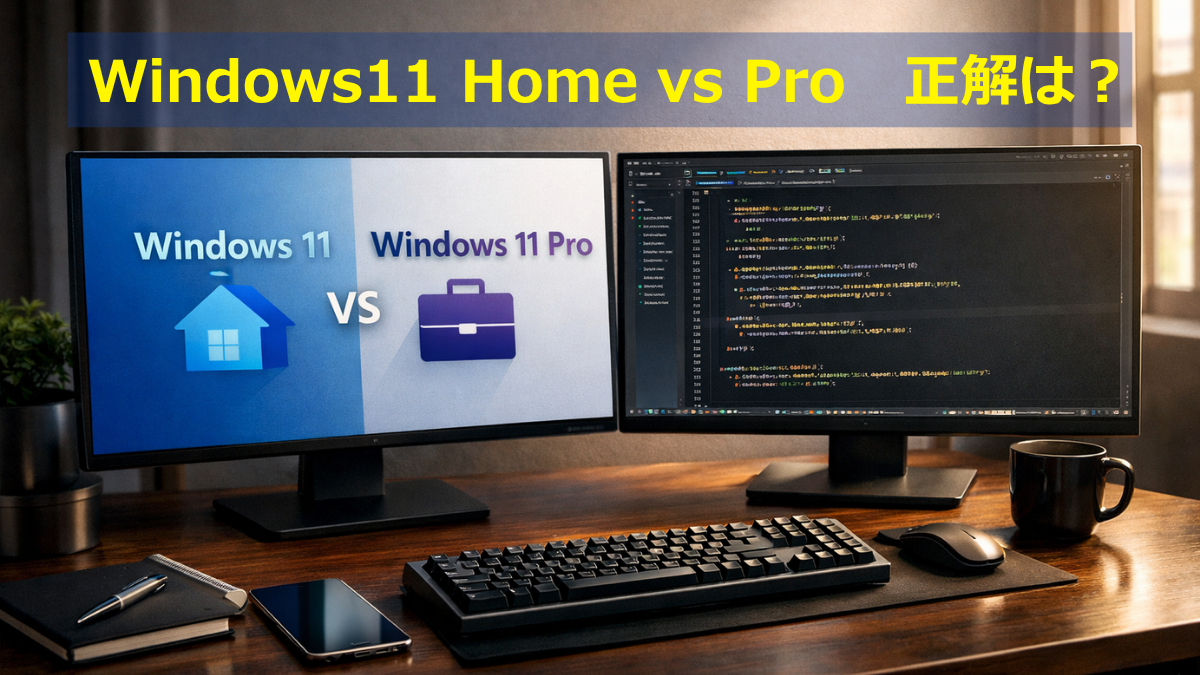
Windows 11 はHomeで十分ですよ
家電量販店でも、ECサイトでも、パソコン選びの場ではよくそう言われます。
たしかに、
- ネットを見る
- メールを送る
- YouTubeを見る
そんな使い方ならHomeでも困りません。
でも、もしあなたが今、
- 副業で収入を増やしたい
- 在宅ワークをもっと効率化したい
- フリーランスとして仕事の土台を整えたい
- パソコンを「ただの家電」ではなく「稼ぐ道具」として使いたい
そう考えているなら、話はまったく変わります。
結論から言います。
副業・フリーランス・個人事業主が、これから本気で仕事効率を上げていくなら、Windows 11 Proを選ぶべきです。
HomeとProの価格差は、たしかに数千円〜1万円台になることがあります。
ですが、その差額を惜しんだせいで、
- 外出先から自宅PCに入れない
- 重要データの保護が甘い
- 怪しいツールの検証ができない
- 後からアップグレードで余計な出費が発生する
こういった“見えないロス”が積み重なると、最終的にはその差額どころでは済みません。
この記事では、Windows 11 HomeとProの違いを、実務目線で徹底比較します。
スペック表を並べるだけではなく、仕事で使うなら、どちらが本当に得かという視点で
わかりやすく整理しました。
【結論先出し】副業・フリーランスならWindows 11 Proを選ぶべき理由
先に結論を一言でまとめると、こうです。
Windows 11 Homeは“使えるOS”
Windows 11 Proは“稼ぐためのOS”
Homeは一般家庭向け。
Proは、仕事・セキュリティ・リモート運用・仮想環境まで見据えた、ビジネス実務向けです。
特に以下の項目に1つでも当てはまるなら、Proを選ぶ価値は高いです。
- ノートPCを外に持ち出して作業する
- 顧客情報・案件データ・請求書などを扱う
- 自宅にデスクトップ、外では軽いノートという二刀流をしたい
- 怪しいフリーソフトや検証用ツールを試すことがある
- 仮想環境・開発環境・テスト環境を作る可能性がある
- 将来的に作業を仕組み化したい(自動化・PHP・ローカル検証など)
その「数千円の差」が、あなたの時間を奪っていないか?
パソコンを買うとき、多くの人はCPUやメモリ、SSD容量ばかり見ます。
もちろん、それは大事です。
でも、OSのエディション選びは、それと同じくらい重要です。
なぜなら、OSは単なるソフトではなく、
あなたの働き方そのものを制御する“基盤”だと言えるからです。
たとえば、
- 外出先から自宅の高性能PCを使えるか
- 万が一、PCを紛失しても中身を守れるか
- 危険なツールを安全に検証できるか
- 仮想環境を作って学習や開発を進められるか
これらはすべて、OS側の機能差で決まります。
つまり、Windows 11 HomeとProの差は、
「便利機能の有無」ではありません。
時間の使い方、リスクの取り方、仕事の伸びしろの差に出てくる可能性が高いのです。
【一目でわかる】Windows 11 Home vs Pro 比較表
まずは、仕事に直結する機能だけに絞って、違いを見てみましょう。
| 項目 | Windows 11 Home | Windows 11 Pro | 仕事での重要度 |
|---|---|---|---|
| 日常利用(Web・Office・動画) | ○ | ○ | 低 |
| Microsoft Defender等の基本保護 | ○ | ○ | 中 |
| BitLocker(ドライブ暗号化) | ×(※一部機種はデバイス暗号化あり) | ○ | 非常に高い |
| リモートデスクトップ(ホスト側) | × | ○ | 非常に高い |
| Windows Sandbox | × | ○ | 高い |
| Hyper-V | × | ○ | 高い |
| グループポリシー | × | ○ | 中 |
| ドメイン参加 / Azure AD系 | × | ○ | 中 |
| Windows Update for Business系管理 | × | ○ | 中 |
| 最大メモリ上限 | 128GB | 2TB | 一般用途では低 |
ここで注目すべきは、たった4つです。
- BitLocker
- リモートデスクトップ(受ける側)
- Windows Sandbox
- Hyper-V
この4つがあるだけで、
Windows 11 Proは家庭用PCから仕事用マシンへ格上げされます。
Microsoftの比較ページでも、BitLocker、リモートデスクトップ、Hyper-V などは Pro 側の主要差分として案内されています。
※補足
Windows 11 Homeでも一部のPCでは「デバイスの暗号化」が使える場合がありますが、BitLockerとしての管理性・運用性はProが前提です。ここは【名前が似ているから同じ】とは考えないほうが安全です。Microsoftの比較ページでも、Homeの「デバイス暗号化」と、Proの「BitLocker によるデバイス暗号化」は分けて記載されています。
プロが「Pro」を選ぶべき3つの絶対的理由
ここからが本題です。
正直、スペック表だけ見てもピンとこない人は多いはず。
なので、実際に“仕事でどう効くのか”を説明したいと思います。
これは、Windows 11 Pro最大の武器です。
どういう機能?
自宅や事務所に置いてあるWindows PCに、
外出先のノートPCやタブレットから遠隔接続して操作できる機能です。
重要なのは、接続される側(ホスト)になれるのがProだけという点。
Homeは、基本的に入られる側になれません。
Microsoft系の案内でも、Homeはリモートデスクトップのホスト不可、Proは可という差分が繰り返し示されています。
これが40代副業・フリーランスに刺さる理由
たとえば、こんな使い方です。
- 自宅:デュアルモニターの高性能デスクトップ
- 外出先:軽量ノートPC or モバイルPC
この組み合わせにしておけば、
カフェ・出張先・実家・ホテルからでも、自宅の本命環境にそのまま入れる。
つまり、
- 重い動画素材
- 複数ブラウザのタブ環境
- ローカルの開発環境
- Photoshop / 動画編集 / ローカル検証環境
- 複雑なフォルダ構成・案件データ
これらを、持ち歩かずに使えるんです。
実務レベルでのメリット
- ノートPCに全部入れなくていい
- 高スペック機を1台に集中投資できる
- 出先で「このファイル家のPCだった…」が消える
- 作業環境を一本化できる
- バッテリーの弱い外出用PCでも仕事が成立する
これは単なる便利機能ではありません。
作業環境を持ち歩くから、呼び出すへ変える機能です。
この発想に変わると、パソコン選びそのものが変わります。
副業やフリーランスをやっていると、
気づかないうちにPCの中は業務情報が増えてきてしまいます。
- 顧客名
- メール履歴
- 見積書・請求書
- 契約関連データ
- チャットログ
- 提案資料
- 口座情報や各種ログイン情報
ここで怖いのが、PC本体の紛失・盗難です。
BitLockerとは?
BitLockerは、Windows 11 Proで使えるドライブ暗号化機能。
PCの中身を暗号化して、第三者が簡単に読めないようにします。
MicrosoftのWindows 11ビジネス向け比較でも、BitLocker は Pro の主要機能として案内されています。
なぜ重要なのか?
パソコンは壊れるより先に、落とす・置き忘れる・盗まれることがあります。
特に、
- カフェ作業
- コワーキング
- 出張
- 車移動
- 新幹線や飛行機
- 打ち合わせ先
このあたりが増える人ほど、リスクは上がります。
そのときにログインパスワードあるから大丈夫というのは甘い考えと言わざるを得ません。
物理的にストレージを抜かれたら、別の話になるケースがあります。
BitLockerは、そういう最悪の事態に対する保険のようなものだと認識してください。
40代こそ、ここを甘く見ないほうがいい
家庭用の情報の場合であれば、残念だけど【まあ大丈夫】で済ませることができるかもしれません。
でも、仕事として業務で得た情報に関しては、扱う情報の重みが違います。
- 取引先の信用
- 家族を支える収入
- 失ったら戻らない案件データ
- 口座やクラウドの認証情報
だからこそ、BitLockerは上級者機能と考えるのではなく、仕事用PCとしての最低ラインだと考えるほうが無難なのです。
副業やフリーランスをしていると、地味に増えてくるのがこれらの機能やサービスです。
- 無料ツール
- 海外製の便利ソフト
- Chrome拡張
- スクリプト系ツール
- ちょっと怪しい配布ファイル
- 「レビュー用」「検証用」として触りたいソフト
こういうもの、ありませんか?
Windows Sandboxとは?
Windows Sandboxは、
一時的に隔離された別空間でソフトを試せる機能です。
起動すると、まっさらなWindows環境が立ち上がり、
そこでアプリを試して、閉じれば全部消える。
Microsoftの説明でも、Windows Sandbox は信頼できないソフトを、ホストに影響を残さず試せる隔離環境として案内されています。
これが実務でめちゃくちゃ便利
たとえば、
- 配布元が微妙なツールを試したい
- クライアント指定の独自ソフトを検証したい
- アフィリエイト用の補助ツールを安全に試したい
- 海外の新しいサービスを触ってみたい
- とりあえず入れてみるが怖い
こういうとき、普段の本番環境に直接入れるのは危険です。
でもSandboxなら、“壊れてもいい部屋”で試せる!
これ、強くないですか?
情報発信や副業を続ける人ほど、きっとこの価値がわかります。
Hyper-Vは「今すぐ使わない人」ほど、あとで効いてくる
Hyper-Vは、ざっくり言うとWindows標準の仮想化機能です。
仮想マシン(別のPCのような環境)を、1台のPCの中に作れます。
Windows 11 Proでは、Hyper-Vが利用可能。
Microsoftの比較でも、Homeとの差分として明示されています。
今は不要に見えても、将来こうなる
最初は「自分には関係ない」と思うかもしれません。
でも、仕事や副業が進むと、かなりの確率でこうなります。
- 検証用の別環境が欲しい
- Windowsをクリーンな状態で試したい
- ローカル開発環境を分けたい
- 学習用に安全な環境を作りたい
- Dockerや仮想化周りに触れたくなる
- 古いツールの動作確認をしたい
特に、この構想にあるような
「次のステップとして、ワークフロー構築(PHP)やDX支援に広げる」とかを考えているなら、
Hyper-VがあるProはかなり相性がいいです。
今すぐ使わなくても、伸びしろを潰さない。
これがProの大きな価値です。
HomeからProへアップグレードする価値はある?
結論から言うと、
- すでにHome搭載PCを持っている → 必要ならアップグレードは十分アリ
- これから新規購入する → 最初からPro搭載モデル推奨
というのがおススメの考え方です。
すでにHomeを使っている人へ:アップグレードは“必要になった時点で”でもOK
Windows 11 HomeからProへは、
後からエディションをアップグレードできます。
設定画面からライセンス購入・切り替えできるケースが一般的です。
ただし、販売ルートやライセンス形態によって価格は変動します。
こんな人は、今すぐアップグレード候補
- 外出先から自宅PCに入りたい
- ノートPCを持ち歩く機会が多い
- 顧客データを扱う
- PCを仕事専用に寄せたい
- ツール検証をよくする
- 開発・自動化・仮想環境に興味がある
このどれかに当てはまるなら、
迷っている時間のほうがコストとして大きいかもしれません。
これから買う人へ:最初からPro搭載モデルを選ぶほうがコスパがいい理由
これはかなり重要です。
新規購入なら、最初からPro搭載モデルを選んだほうがラクで、結果的に安くすむことが多いです。
理由はシンプルで
理由1:後からアップグレードは割高になりやすい
単体アップグレードは、
セールやセット価格に比べて、割高になることが少なくありません。
理由2:最初から“仕事仕様”で設計されていることが多い
Pro搭載モデルは、法人・ビジネス向けラインに多く、
- キーボード品質
- 堅牢性
- ポート構成
- 保守性
- セキュリティチップ
- BIOS管理系
など、本体側の作りも仕事向きであることが多いです。
理由3:最初から環境を固めたほうが、後で迷わない
OSを途中で切り替えると、
- セットアップし直し
- 機能の再確認
- リモート設定
- 暗号化設定
- 運用ルールの見直し
など、地味に手間が出ます。
仕事道具は、最初から迷わない構成で買うのが時間も費用もコストカットにつながりやすです。
では、Windows 11 Homeで十分な人はどんな人?
ここも正直に書いておきます。
以下の人なら、Homeでも大きな問題はありません。
- 完全にプライベート利用
- Web閲覧・動画・SNSが中心
- Officeを軽く使う程度
- 外出先から自宅PCに入る予定がない
- 顧客データや機密性の高い情報を扱わない
- ツール検証や仮想環境を作らない
つまり、
その場で使うだけならHomeでも十分足ります。
でも、この記事をここまで読んでいる人は、たぶん違いますよね。
あなたが迷っているのは、「普通に使えるPC」ではなく、【仕事を前に進めるPC】のはずですから。
副業・フリーランス視点での最終結論
仕事となると、パソコン選びの基準は変わります。
家庭用のように、
- とりあえず安いほう
- とりあえず今動けばいい
- 足りなくなったら後で考える
この選び方だと、あとで必ず詰まります。
なぜなら、仕事は「手数」より「仕組み」が効くからです。
- どこでも同じ環境で作業できる
- 情報漏えいリスクを減らす
- 検証を安全に回せる
- 将来の自動化・仮想化に備える
- 作業環境を一度作ったら、長く使い倒す
この発想に立つなら、
Windows 11 Proは贅沢ではありません。
必要経費だとお考え下さい。
しかも最低限そろえた方がいい方の…
まとめ:OSは「道具」ではなく「インフラ」である
最後に、一番大事なことを言います。
パソコンのOSは、
キーボードやマウスのような周辺の道具ではありません。
あなたの働き方そのものを支えるインフラです。
- 外で働けるか
- 安全に働けるか
- 効率よく働けるか
- 将来の拡張に耐えられるか
この全部に、OSの選択が関わっています。
だからこそ、
副業でも、フリーランスでも、個人事業でも、
仕事でPCを使うなら、Windows 11 Proを選ぶ。
これが、遠回りしない答えです。
こんな人には、Windows 11 Proを強くおすすめします
- ブログ・Web制作・ライティングを本気で伸ばしたい
- 外出先でも自宅PC環境を使いたい
- 顧客データ・請求・契約関連を扱う
- 複数端末で仕事を回したい
- 将来的にPHPやローカル開発環境も触る
- 作業を“その場しのぎ”ではなく“仕組み化”したい
1つでも当てはまるなら、Pro寄りで考えてOKでしょう。
次のステップ:OSの次は「作業環境の設計」
Windows 11 Proを選ぶ価値は、
単に機能が増えることではありません。
本当の価値は、そこから先です。
- 外でも家でも同じ環境で作業する
- データを安全に管理する
- 検証用環境を分ける
- 作業をテンプレート化する
- PHPや自動化でワークフローを組む
- 将来的にDX支援や業務改善につなげる
つまり、
OS選びは効率化の入口にすぎないんです。
ここをちゃんと選べる人は、
その先の伸び方が違います。
以上。
少しでも悩みの解決になれば幸いです。
